
INFORMACIÓN IMPORTANTE DE ESTE LANZAMIENTO
En este lanzamiento, que incluye la funcionalidad de poder trabajar de forma ONLINE con VERI*FACTU, tiene en la EMISIÓN DE FACTURAS uno de los principales cambios del funcionamiento de la plataforma ZCENTER.
EMISIÓN OBLIGATORIA DE FACTURA
Independientemente de si se usa VERI*FACTU o no, a partir de este lanzamiento la emisión de factura es obligatoria.
USAR ZCENTER PARA TRABAJAR CON LA AEAT: ¿ES OBLIGATORIO?
No, no es obligatorio usar ZCENTER como sistema de facturación vinculado a la AEAT por medio de VERI*FACTU.
- Si se usa VERI*FACTU la factura emitida queda registrada en la plataforma ZCENTER y se envía de forma automática a la AEAT.
- Si no se usa VERI*FACTU la factura se emite y solo queda registrada en la plataforma ZCENTER.
¿CÓMO SE EMITEN FACTURAS EN ZCENTER?
Por defecto la factura se emite siempre en el cobro de un vencimiento o servicio (existen casos en los que se permite la emisión de factura de un vencimiento “sin cobro”).
Por defecto la relación de emisión de factura es de 1 a 1 (1 vencimiento = 1 factura) habiendo una excepción que es cuando se desglosa un vencimiento (de actividad) en varias cuotas. En este caso la factura es compartida por todos los vencimientos (n vencimientos = 1 factura).
¿CUÁNDO SE EMITEN FACTURAS EN ZCENTER?
Desde ZCENTER se emite factura desde:
APLICACIÓN DE GESTIÓN
- Cobro de vencimiento: al cobrar el vencimiento por cualquiera de los tipos de cobro.
- Emisión de factura de vencimiento “sin cobro”: opción disponible en la ficha del vencimiento.
- Emisión de Remesa: se emitirá una factura por cada vencimiento (no se hacen facturas agrupadas).
WEB PRESENCIAL
- Cobro de vencimiento: al cobrar el vencimiento por tarjeta.
WEB RESERVAS
- Pago Directo de Reserva: al cobrar la reserva con tarjeta (introduciendo los datos de la tarjeta).
- Recarga de Saldo: al realizar una recarga de saldo con tarjeta (introduciendo los datos de la tarjeta).
MÓDULO BASE
BARRA DE ESTADO
FUNCIONALIDAD
Se reorganiza la información ya existente y se agregan los nuevos en relación con VERI*FACTU.
COMO ACCEDER
En la parte inferior de la aplicación, se muestran reorganizados los elementos de versión, entidad, usuario y temporada.
Se han incorporado nuevos indicadores relacionados con VERI*FACTU. Cuando la licencia está validada se muestra el logotipo de VERIFACTU, además se incluye un apartado con el estado de las comunicaciones y acciones con la AEAT. Por último, en caso de que existan facturas con errores, aparece un aviso que permite acceder al listado completo de facturas pendientes de corregir.
CASOS DE USO
- En el caso de tener la licencia validada se mostraría el logotipo de VERI*FACTU.
En estado de comunicación si esta todo correcto aparecería en verde y en el caso de haber algún problema aparecería en rojo.
Si se detecta que alguna Factura con algún error, aparecería el mensaje al lado del estado de comunicación.

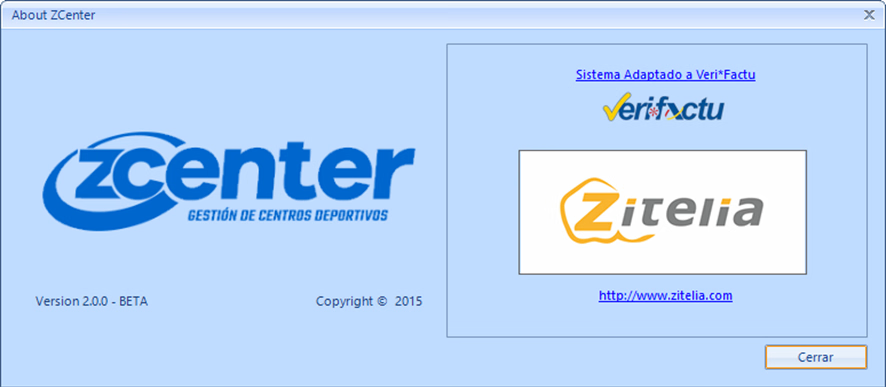
ACERCA DE
FUNCIONALIDAD
- Se incluye información relacionada con la adaptación de ZCENTER a VERI*FACTU.
COMO ACCEDER
Desde el botón de ZCenter ubicado en la parte superior izquierda de la aplicación, accede a la sección Acerca de.
Al hacer clic en “Sistema Adaptado a VERI*FACTU” se abre el documento oficial de la Declaración de Responsabilidad del Sistema Informático correspondiente a la versión en uso. Si se selecciona el icono de VERI*FACTU, se accede al histórico con todas las declaraciones publicada
CASOS DE USO
Acceder a la información de DECLARACIÓN DE RESPONSABILIDAD DEL SISTEMA INFORMÁTICO de VERI*FACTU.
CONTROL REMOTO
FUNCIONALIDAD
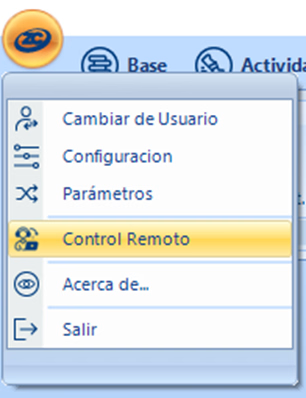
- Se añade la opción de iniciar la aplicación SUPREMO desde la aplicación.
COMO ACCEDER
Desde el botón de ZCenter, ubicado en la parte superior izquierda de la aplicación, aparece opción de CONTROL REMOTO que da la posibilidad de iniciar SUPREMO para que los técnicos de ZITELIA puedan conectarse y dar soporte remoto.
CASOS DE USO
Antes, para recibir asistencia remota era necesario iniciar SUPREMO desde fuera de la plataforma. Con la nueva opción de control remoto, SUPREMO se puede abrir directamente desde la aplicación, facilitando que los técnicos se conecten al instante y ofrezcan soporte de forma más rápida.
SOCIOS
FUNCIONALIDAD
- Se mejora la gestión de los datos de los socios, incorporando nuevos datos y validaciones. Entre las mejoras destacan la inclusión de la fecha de nacimiento en el listado, el control y validación del documento identificativo y la verificación de caracteres permitidos en las contraseñas.
COMO ACCEDER
Desde el módulo Base, accede a la sección Socios. En la lista de socios ahora aparece una columna con la fecha de nacimiento.
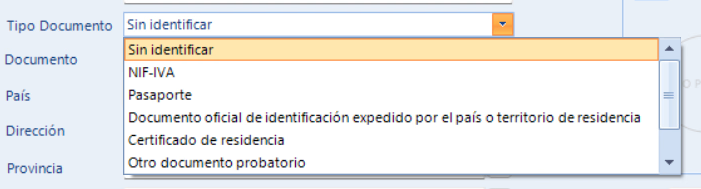
En la ficha de cada socio, el apartado de Documento de Persona se ha ampliado para incluir tres campos:
- Tipo de Documento: permite seleccionar entre los tipos reconocidos oficialmente (NIF, NIE, CIF, Pasaporte, etc.). Dependiendo de guardar el tipo, el sistema define si los campos Documento y País son obligatorios.
-
Documento: es la referencia principal del socio. Por ejemplo, un NIF debe introducirse sin separadores (ejemplo:
11111111H). El sistema valida automáticamente NIF, NIE y CIF, asegurando que los datos sean correctos. Para otros documentos, como Pasaporte, no se realiza validación. -
País: permite seleccionar el país de emisión, basado en los permitidos por la AEAT. Su obligatoriedad depende del tipo de documento seleccionado.
Además, las contraseñas de los socios están ahora validadas para impedir caracteres no permitidos, mejorando la seguridad del acceso.
CASOS DE USO
Esta mejora garantiza que la información de los socios se registre correctamente según el tipo de documento:
-
Para los documentos reconocidos por la AEAT (NIF, NIE, CIF, etc.), el sistema valida automáticamente el formato y la obligatoriedad de los campos correspondientes.
-
Para documentos extranjeros, como Pasaporte, se solicita seleccionar el país asociado para completar la información.
-
Se puede registrar un usuario externo, que permite gestionar cobros o transacciones para personas que no están registradas como socios en el sistema.
-
La fecha de nacimiento visible en el listado facilita localizar y filtrar rápidamente a los socios.
-
Las contraseñas se validan para impedir caracteres no permitidos, mejorando la seguridad.
-

PARÁMETROS – CONFIGURACIÓN VERI*FACTU
FUNCIONALIDAD
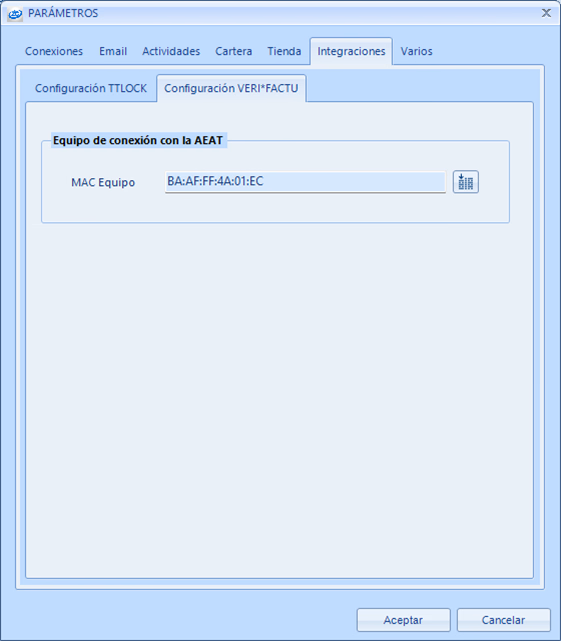
- Desde el botón de ZCenter, ubicado en la parte superior izquierda de la aplicación, accede a la opción Parámetros. Se abrirá un formulario en el que deberás ingresar a la pestaña Integraciones. En esta sección, se ha incorporado una pestaña «Configuración VERI*FACTU» en cual hay que indicar la dirección MAC del equipo encargado de la comunicación con la AEAT.
COMO ACCEDER
Desde el botón de ZCenter, ubicado en la parte superior izquierda de la aplicación, accede a la opción Parámetros. Se abrirá un formulario en el que deberás ingresar a la pestaña Integraciones. En esta sección, se ha incorporado una pestaña «Configuración VERI*FACTU» en el cual hay que indicar la dirección MAC del equipo encargado de la comunicación con la AEAT.
PARÁMETROS – CONFIGURACIÓN TIPO IMPOSITIVO
FUNCIONALIDAD
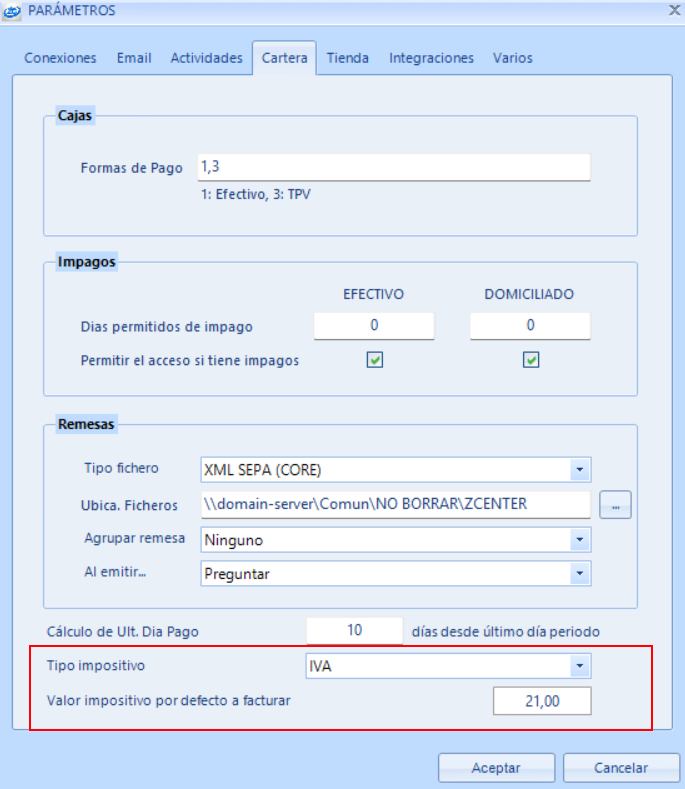
Ahora se puede identificar tanto el tipo impositivo a aplicar por defecto en la facturación de servicios como su valor.
COMO ACCEDER
Desde el botón de ZCenter, ubicado en la parte superior izquierda de la aplicación, accede a la opción Parámetros. Se abrirá un formulario en el que deberás ingresar a la pestaña Cartera. En la parte inferior se debe de seleccionar el tipo impositivo y su valor.
CASOS DE USO
Por defecto se considerará como tipo impositivo “IVA” y como porcentaje aplicado el 21%.
MÓDULO ACTIVIDAD
CUOTAS ADICIONALES
FUNCIONALIDAD
Se mejora la gestión de las cuotas adicionales de los vencimientos, limitando su generación únicamente a aquellos vencimientos de Actividad, Pendientes de Pago o Facturados.
COMO ACCEDER
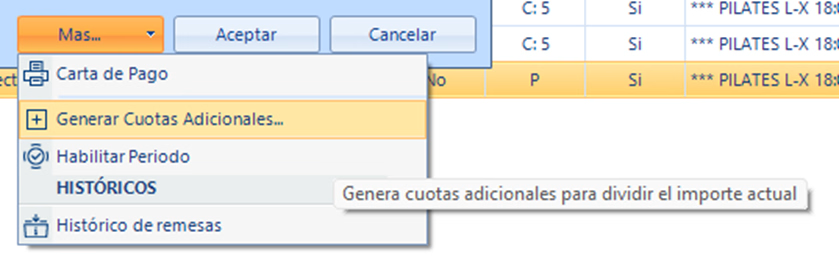
En el menú “Más…” aparecerá la opción “Generar Cuotas Adicionales…”. Solo se muestra en vencimientos de actividad, pendiente de pago, facturado y si no tiene cuotas ya generadas.
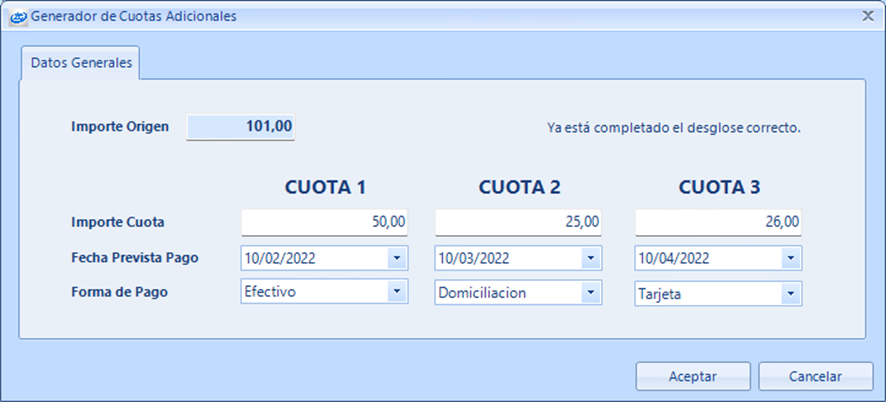
Se mostrará una pantalla similar a la que se muestra a continuación donde se podrá realizar el desglose del pago principal del vencimiento en hasta un máximo de 3 (contando siempre que el primer pago corresponderá al vencimiento original).
Al aceptar los cambios se avisa de que esa acción no se puede retroceder. Además, las cuotas no se pueden eliminar.
CASOS DE USO
Dividir en varias cuotas un vencimiento de una actividad pendiente de pago para facilitar el pago al usuario.
Una vez generadas las cuotas, estas no se pueden eliminar, asegurando que el historial de pagos quede completo y consistente.
Al consultar un vencimiento con cuotas adicionales, se puede revisar fácilmente el detalle de cada cuota y acceder al vencimiento original.
INFORME DE RECIBO – DOCUMENTO DEL SOCIO
FUNCIONALIDAD
El informe de recibo incorpora información más completa y actualizada sobre el socio y el vencimiento, tanto en formato A4 como en formato ticket.
COMO ACCEDER
En la emisión del recibo de vencimiento se incluyen ahora tres novedades principales: se agrega el documento identificativo del socio en el apartado de datos personales, se sustituyen las referencias a “IVA” por el término “Impuestos”, y se incorpora la factura vinculada al vencimiento en caso de que exista. Estos cambios se reflejan automáticamente al generar el recibo en cualquiera de sus formatos.
CASOS DE USO
Esta mejora resulta útil en la gestión administrativa y en la comunicación con los socios, ya que el documento de recibo contiene toda la información relevante en un solo lugar. Por ejemplo, permite al socio identificar claramente la factura relacionada con su pago y disponer de un justificante válido que incluye sus datos personales y fiscales de manera más transparente.
MÓDULO CARTERA
FACTURA – INFORMACIÓN VERI*FACTU
FUNCIONALIDAD
Se mejora la gestión de las cuotas adicionales de los vencimientos, limitando su generación únicamente a aquellos vencimientos de Actividad, Pendientes de Pago o Facturados.
COMO ACCEDER
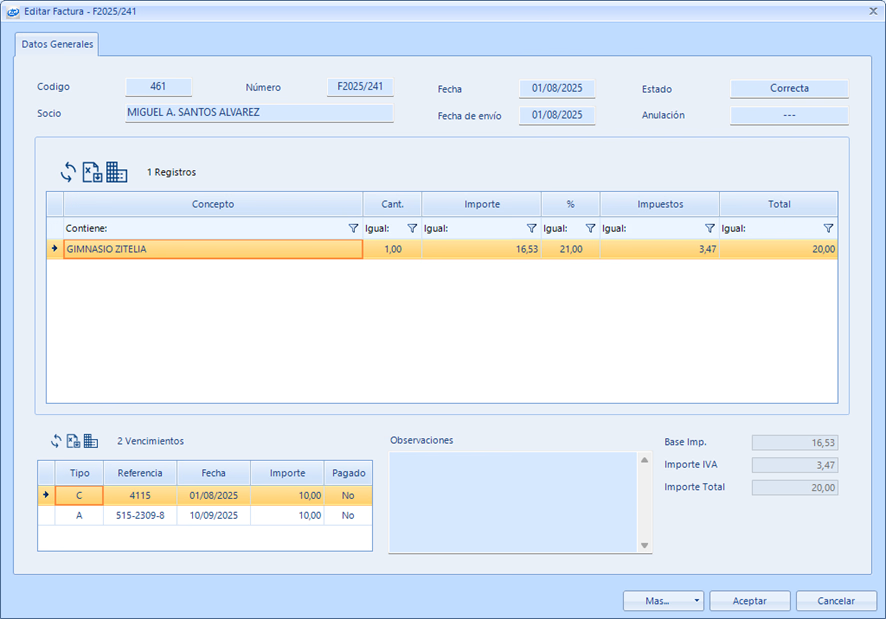
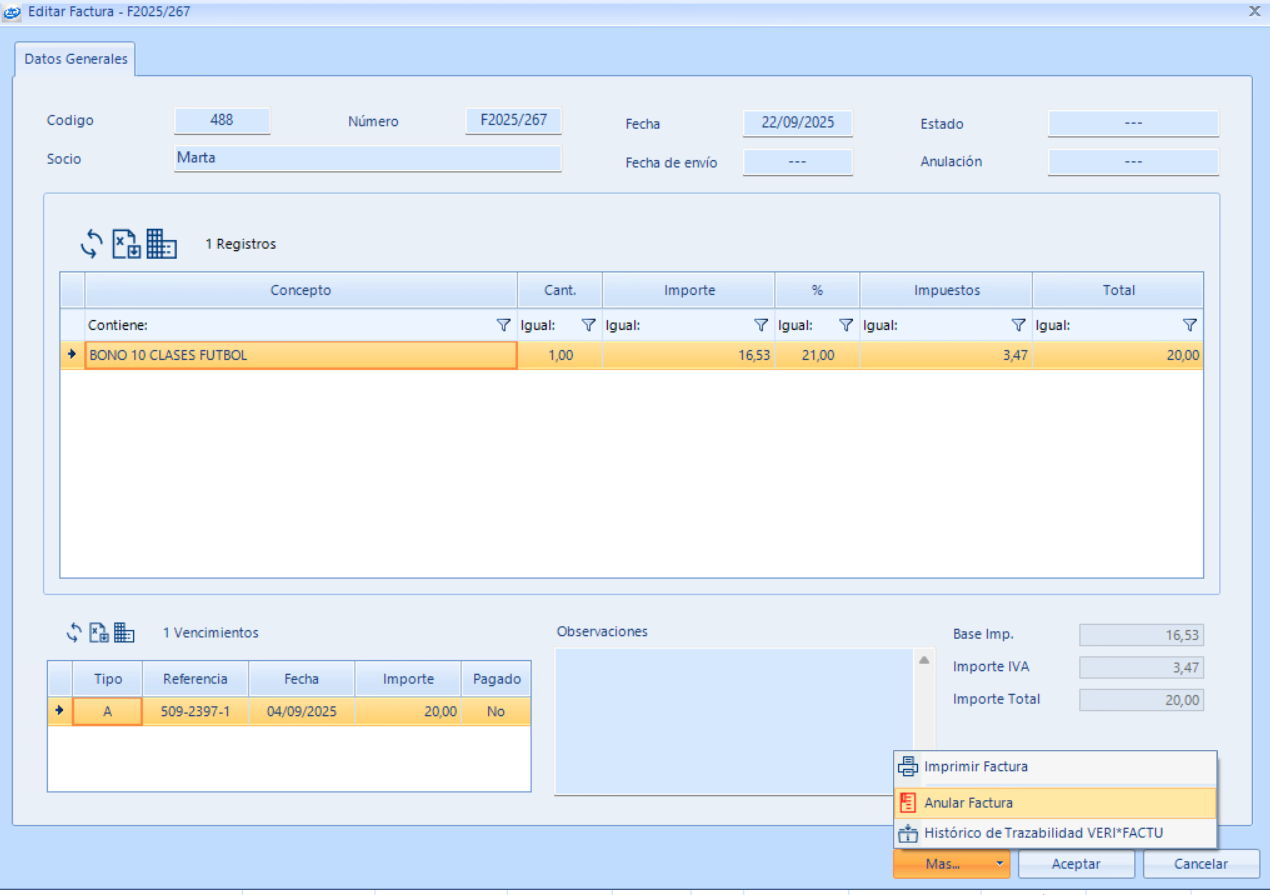
Desde el módulo Cartera, en la sección Facturas, seleccionando una factura se abre una ventana su información.
- Fecha: es la fecha de creación de la factura en ZCENTER. Si no se dispone del módulo VERI*FACTU se considerará como la fecha de emisión.
- Fecha de envío: es la última fecha de envío de la factura a la AEAT. Se considerará como la fecha de emisión de la factura para la AEAT.
- Estado: es el estado de la factura con la AEAT. Aquí nos avisará si por ejemplo una factura necesita ser subsanada o está correcta. En el caso de subsanar una factura, además se mostrará una alerta en la parte inferior derecha de la ficha avisando de que la factura tiene “errores” para la AEAT y en el menú “Más…” se podrán consultar dichos errores.
- Anulación: es el estado del proceso de anulación de una factura. En el caso de que no se trabaje con VERI*FACTU esta información es directa pero en el caso contrario se irá variando el estado en función de la AEAT.
- Vencimientos: se muestra el listado de vencimientos de pago de la factura. Al hacer doble clic se puede acceder a la ficha del vencimiento seleccionado.
- Importe del impuesto: la etiqueta varía en función el tipo de impuesto aplicado en la factura. Ahora se permite trabajar con IVA o IGIC.
- Anular Factura: opción disponible en el menú “Más…”. En el caso de que se pueda anular (nunca eliminar) una factura se dispondrá de esta opción. Si no se trabaja con VERI*FACTU la anulación es directa. En caso contrario se esperará a la comunicación de la AEAT mostrando el estado en el campo “Anulación”.
- Histórico de Trazabilidad VERI*FACTU: opción disponible en el menú “Más…”. Permite consultar todos los movimientos de la factura con la AEAT.
- Errores factura: opción disponible en el menú “Más…”. Permite mostrar el listado de incidencias registradas por la AEAT a subsanar. Al hacer clic en cada una de ellas se abre el detalle de la incidencia. Cosas a tener en cuenta:
- La resolución de la incidencia se debe de hacer de forma independiente a esta pantalla.
- Cuando se realicen los cambios que subsanan la incidencia se debe volver a la incidencia y cambiar el estado a “Dar por resuelto”. También puede ser, en función de los casos que la resolución solo pueda partir de la anulación de la factura. En tal caso aparecerá la opción en el menú.
CASOS DE USO
-
Al revisar la fecha de una factura en el GRID o en la ficha, se puede diferenciar entre la fecha de creación en ZCENTER y la fecha de emisión para la AEAT, según si se dispone del módulo VERI*FACTU o no.
-
Si una factura tiene algún error detectado por la AEAT, se muestra un aviso en la ficha y se puede consultar el detalle desde el menú “Más…”, permitiendo al usuario identificar rápidamente qué necesita subsanarse.
-
Cuando se selecciona la opción Anular Factura, el sistema refleja correctamente el estado de la anulación, ya sea de forma directa (sin VERI*FACTU) o pendiente de comunicación con la AEAT. Esto permite controlar de manera segura el proceso de anulación sin eliminar nunca la factura.
-
En el listado de vencimientos, al hacer doble clic sobre uno, se accede a la ficha del vencimiento seleccionado, permitiendo consultar y gestionar pagos relacionados con la factura de forma inmediata.
-
La información de importe del impuesto (IVA o IGIC) se muestra de forma clara, ayudando a verificar los cálculos de manera sencilla.
-
Mediante el Histórico de Trazabilidad VERI*FACTU, se pueden consultar todos los movimientos registrados con la AEAT, asegurando un seguimiento completo del estado de la factura.
-
Desde la opción Errores factura, se accede al listado de incidencias que la AEAT ha registrado. Cada incidencia puede abrirse para revisar los detalles y marcarla como resuelta una vez se hayan aplicado los cambios necesarios.
-
INFORME DE FACTURA
FUNCIONALIDAD
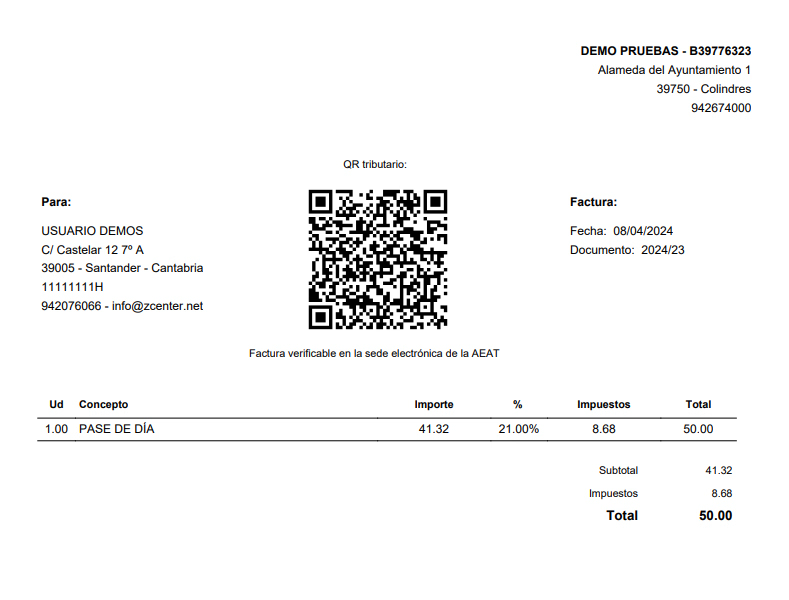
Se actualiza el documento de impresión de factura en formato A4, incorporando todas las líneas de factura y la información obligatoria de VERI*FACTU.
COMO ACCEDER
Desde el módulo Cartera, sección Facturas, al seleccionar una factura e imprimir factura se muestran los siguientes cambios:
- Se muestran las líneas de factura con la información correspondiente
- Se muestra la información obligatoria de la AEAT consistente en un QR y un texto explicativo que permite poder consultar el estado e información de la factura en la AEAT.
CASOS DE USO
Al imprimir una factura, el documento refleja todas las líneas de detalle, facilitando la revisión de conceptos e importes por parte del usuario, e incluye además la información VERI*FACTU, que permite verificar de manera rápida y directa el estado de la factura ante la AEAT mediante el QR.
GESTIÓN DE ERRORES EN LAS FACTURAS DE VERI*FACTU
FUNCIONALIDAD
Existen diferentes formas de notificación de errores en factura, como en la Barra de Estado, en el listado de Facturas o en la Ficha de factura. Se pueden subsanar mediante Resolución externa o Resolución por anulación.
COMO ACCEDER
Las formas de identificar si una factura tiene un error:
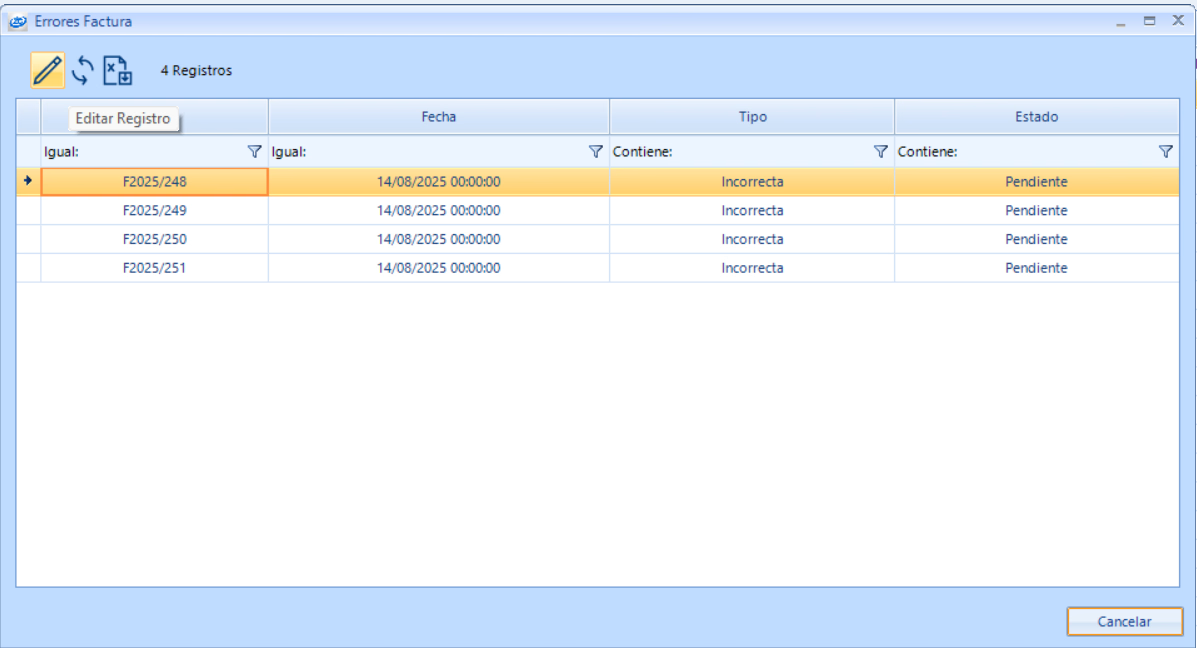
- Barra de Estado: en el momento que se notifica un error se activa en la barra de estado el espacio donde de forma clara se avisa que hay facturas pendientes de subsanar. Cuando aparece, al hacer clic se accede a la pantalla resumen de facturas pendientes de subsanar. Dentro de ese listado, accediendo a cada uno de los registros se
- Listado de Facturas: las facturas pendientes de subsanar errores se marcan en color rojo.
- Ficha de Factura: en la parte inferior derecha se muestra visualmente un aviso informando de que la factura tiene errores. También en el menú “Más…” aparece la opción que permite acceder al listado de errores de la factura.
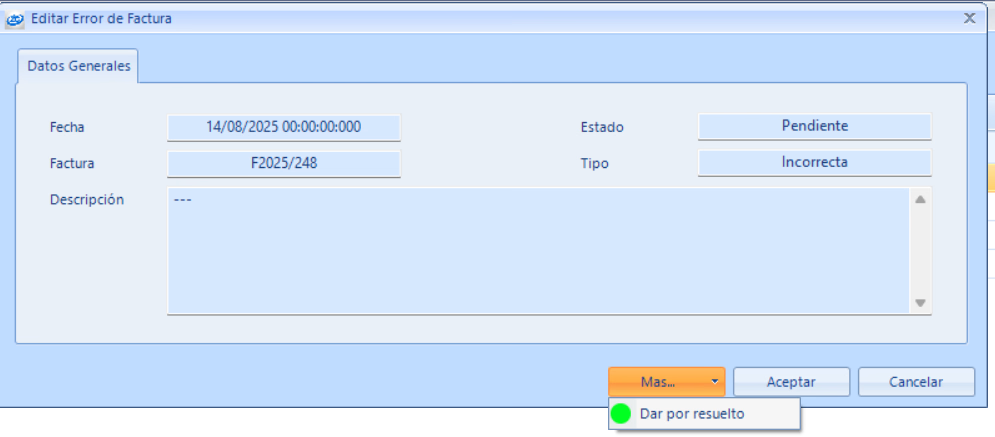
Una vez accedido a la ficha del error a subsanar se muestra un resumen de la incidencia detectada. ¿Cómo proceder para subsanar el error?
- Resolución externa: en la mayoría de los casos la resolución estará supeditada al cambio de datos externos a la factura, como puede ser el NIF del socio. En esos casos:
- Actualizar información errónea: se actualizan los datos indicados en la descripción.
- Resolver: una vez actualizada la información se debe volver al mensaje de error y en el menú “Más…” usar la opción “Dar por resuelta”. A partir de aquí el sistema, de forma autónoma, volverá a enviar la información a la AEAT para su validación.
- Resolución por Anulación: en determinados casos detectados por la plataforma la única forma de resolver la incidencia es mediante la anulación de la factura errónea. Para ello se mostrará, en la pantalla de mensaje del error, dentro del menú “Más…” una opción que permitirá esta acción. A partir de aquí se notificará a la AEAT. Desde ese momento los servicios facturados en la anterior factura deberán ser facturados de nuevo.
CASOS DE USO
Facturas que la AEAT notifique con algún error a subsanar.
REGENERACIÓN DE FACTURAS HUÉRFANAS
FUNCIONALIDAD
Permite revisar y actualizar facturas existentes para adaptarlas al nuevo sistema de facturación.
COMO ACCEDER
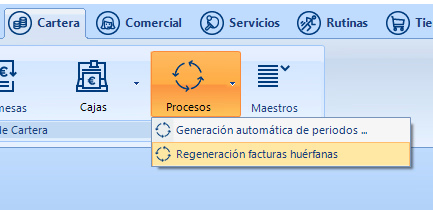
Desde el módulo Cartera, en el apartado Procesos, se ha añadido un nuevo proceso que realiza automáticamente la revisión de las facturas generadas. Al ejecutarlo, la plataforma analiza las facturas y las adapta al nuevo formato.
CASOS DE USO
Anteriormente todas las facturas estaban vinculadas a un vencimiento. Con esta actualización, las facturas contienen líneas independientes, lo que permite un mayor control y flexibilidad en la gestión de los cobros. Al ejecutar el proceso de regeneración, las facturas huérfanas se actualizan automáticamente al nuevo formato, sin necesidad de modificar los registros manualmente. Esto asegura que todas las facturas antiguas sean compatibles con el sistema actual, manteniendo la trazabilidad y la correcta vinculación con los vencimientos cuando corresponda.
INFORMACIÓN DE FACTURA EN VENCIMIENTO
FUNCIONALIDAD
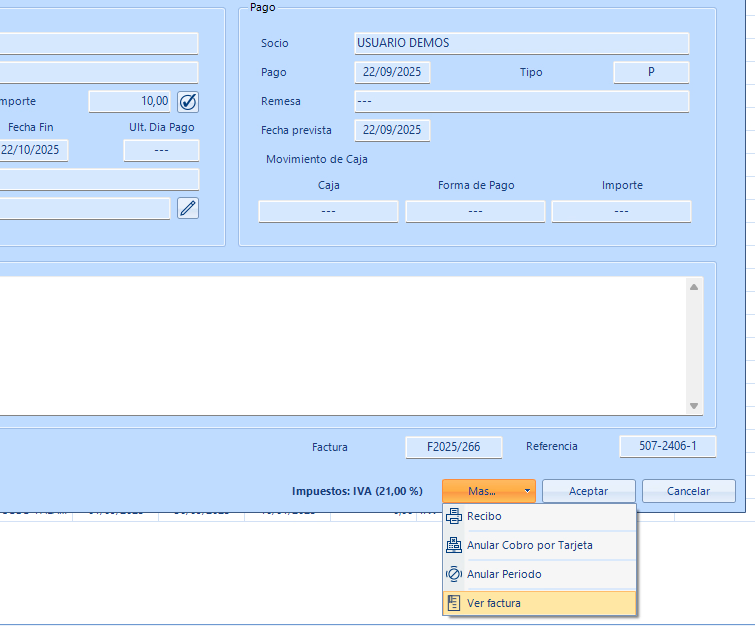
Se amplía la información visible en el listado de vencimientos y en su ficha, mostrando la factura vinculada y facilitando el acceso directo a la factura.
COMO ACCEDER
En el listado de vencimientos ahora aparece la referencia de la factura en la que se ha incluido el servicio correspondiente, lo que permite identificar fácilmente la relación entre ambos documentos. Además, desde la ficha de un vencimiento se habilita un acceso directo a la ficha de la factura asociada, evitando búsquedas adicionales en el módulo de facturación y agilizando la consulta de la información.
CASOS DE USO
En el listado de vencimientos se puede consultar fácilmente cual es la factura asociada, y dentro del vencimiento se puede acceder directamente a la ficha de esa factura

IDENTIFICACIÓN OBLIGATORIA DE SOCIO DE PAGO
FUNCIONALIDAD
Desde esta versión es obligatorio SIEMPRE identificar el socio de pago de un servicio incluso cuando es un pago en efectivo.
DESAPARECE “OTROS COBROS – OTROS PAGOS”
FUNCIONALIDAD
Desde esta versión queda deshabilitada esta opción temporalmente hasta que se lleve el tratamiento de estos movimientos a vencimiento.
GENERACIÓN DE FACTURAS DESDE REMESAS
FUNCIONALIDAD
En la emisión de remesas, independientemente de que esté cobrado o no, se generan las facturas correspondientes. Se emite una factura por cada vencimiento.
INFORMACIÓN DEL TIPO IMPOSITIVO APLICADO EN VENCIMIENTO
FUNCIONALIDAD
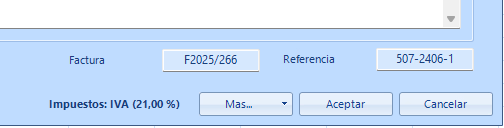
En la ficha del vencimiento, en el pie, se ha incluido la información del tipo impositivo (IVA/IGIC) y porcentaje aplicado.
MÓDULO TIENDA
TICKET
FUNCIONALIDAD
Se actualiza el formato del ticket incorporando la factura vinculada y adaptando la terminología de impuestos.
COMO ACCEDER
Al emitir un ticket, este muestra ahora la referencia a la factura asociada, facilitando la trazabilidad de la operación. Además, en los totales se eliminan las referencias específicas a “IVA”, sustituyéndose por el término más general “Impuestos”.
CASOS DE USO
Cuando un socio recibe un ticket tras realizar un pago en el TPV, puede identificar directamente la factura vinculada al mismo sin necesidad de consultar en otra sección. Asimismo, la adaptación del término “Impuestos” asegura que el documento sea válido y claro tanto en entornos donde aplica IVA como en aquellos donde corresponde IGIC, simplificando la gestión administrativa.
